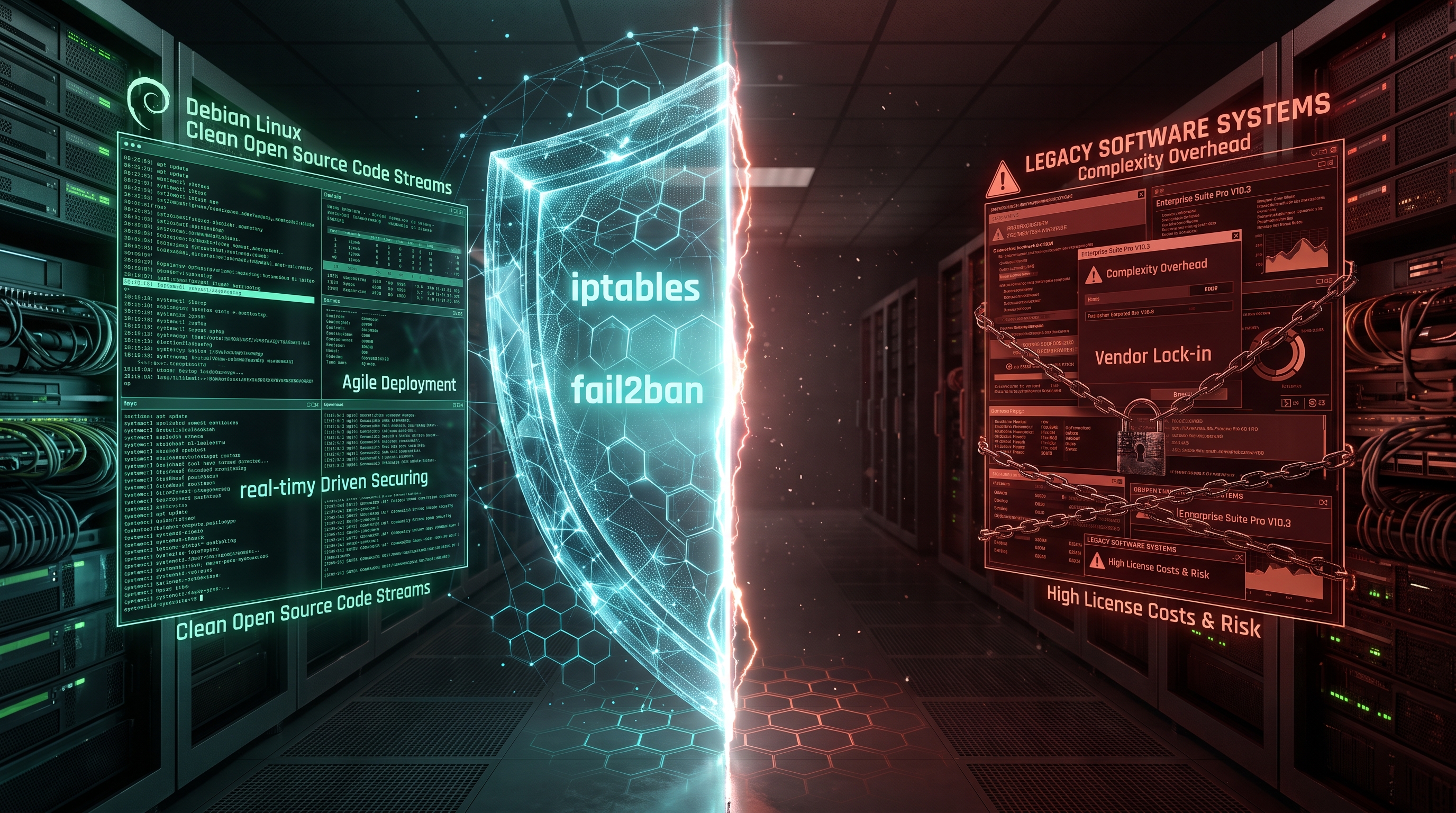
Bei der Konzeption moderner Server-Infrastrukturen steht am Anfang fast immer dieselbe Grundsatzentscheidung: Setzen wir auf die bewährte Windows-Server-Welt oder auf kompromissloses Open Source mit Debian? Während Microsoft mit tiefen Ecosystem-Integrationen und grafischen Oberflächen wirbt, schlägt das Herz von High-Performance-Clustern und stabilen Web-Backends fast ausnahmslos für Linux.
In diesem umfassenden Praxis-Vergleich beleuchten wir die harten Fakten zu Performance, Lizenzkosten und Sicherheit. Zudem zeigen wir, warum eine nackte Installation Tücken birgt, wie wir Server durch Fail2ban und iptables absichern und welche Werkzeuge (wie Texteditoren und Crontab) im Admin-Alltag unverzichtbar sind.
1. Der direkte Vergleich: Debian 13 (Trixie) vs. Windows Server
Ein Betriebssystem im professionellen Umfeld muss messbare Kriterien erfüllen: Stabilität, Ressourceneffizienz, Update-Verhalten und Angriffsfläche.
Performance & Ressourcen-Effizienz
- RAM- und CPU-Footprint: Ein frischer Debian 13 Server startet im CLI-Modus mit unter 200 MB RAM-Verbrauch und nahezu 0 % CPU-Last im Idle. Ein moderner Windows Server verbraucht im Leerlauf oft das Zehn- bis Fünffache an Arbeitsspeicher und bindet permanent Rechenleistung für Hintergrunddienste, Telemetrie und grafische Subsysteme.
- I/O-Performance: Unter Linux arbeiten Dateisysteme wie ext4 oder ZFS extrem nah an der Hardware. Dateizugriffe und Datenbank-Queries (z.B. für Docker-Container oder Web-Stacks) laufen direkter und mit geringeren Latenzen.
Sicherheit & Angriffsfläche (Attack Surface)
- Modulares Design: Debian installiert standardmäßig nur das Nötigste. Keine grafische Oberfläche, keine unnötigen Bloatware-Dienste. Jedes installierte Paket muss gewollt sein. Das minimiert die Angriffsfläche massiv.
- Update-Philosophie: Linux-Kernel-Updates erfordern bei Routine-Patches oft nicht einmal zwingend einen Reboot des gesamten Systems, und Paketmanager (APT) arbeiten deterministisch und skriptbar. Windows-Server-Updates sind dagegen oft fehleranfällig, erzwingen Neustarts und hängen an restriktiven Lizenzlaufzeiten.
2. Stolpersteine nach der Installation: Der SSH-Root-Login
Wer zum ersten Mal einen frischen Debian-Server aufsetzt, scheitert oft direkt nach dem Setup an der gleichen Hürde: Man versucht sich per SSH direkt als root von extern zu verbinden – und die Verbindung wird eiskalt abgelehnt.
Das ist kein Bug, sondern ein essenzielles Sicherheits-Feature. Aus Sicherheitsgründen ist der direkte Root-Login über das Netzwerk in der Standardkonfiguration (/etc/ssh/sshd_config) deaktiviert. Würde man ihn offen lassen, hätten automatisierte Bot-Netze leichtes Spiel, im Sekundentakt Brute-Force-Angriffe auf das Root-Passwort zu fahren.
Best Practice: Logge dich stattdessen mit einem regulären Benutzerkonto über SSH ein und wechsle erst im Terminal mit dem Befehl su - (oder per sudo su) in den Root-Kontext. Wer den Root-Zugriff unbedingt benötigt, sollte ihn zumindest auf SSH-Keys einschränken und Passwörter für den Root-Login via SSH komplett verbieten.
3. Die Wahl der Waffen: Linux-Texteditoren im Vergleich
Auf einem Headless-Server (ohne grafische Oberfläche) läuft fast jede Konfiguration über das Bearbeiten von Textdateien. Wer hier das falsche Tool wählt, verzweifelt schnell. Vier Editoren dominieren die Linux-Welt:
- Nano: Der ideale Einsteiger-Editor. Er zeigt die wichtigsten Tastenkombinationen (z.B. zum Speichern und Beenden) direkt am unteren Bildschirmrand an. Wer schnell mal eben eine Zeile in einer Config ändern will, greift zu Nano.
- Micro: Der moderne Liebling vieler Admins. Im Gegensatz zu Nano funktioniert hier die Mausbedienung intuitiv (Klicken, Markieren) und auch klassische Shortcuts wie
Strg+CundStrg+Vgreifen sofort. - Vim / Vi: Der Klassiker unter den Modal-Editoren. Ohne Vorkenntnisse scheitern viele schon daran, das Programm überhaupt zu beenden (Tipp:
:wq). Wer Vim jedoch beherrscht, bearbeitet Konfigurationen rasant und fehlerfrei, da die Tastatur-Navigation blitzschnell von der Hand geht.
4. Automatisierung & Zeitsteuerung: Die Crontab-Syntax
Regelmäßige Aufgaben wie Datenbank-Backups, Log-Bereinigungen oder System-Updates müssen automatisiert laufen. Dafür nutzt Debian den Dienst Cron. Mit dem Befehl crontab -e öffnet man die zeitgesteuerten Aufgaben des aktuellen Benutzers.
Jede Zeile in einer Crontab folgt einer strikten 5-Spalten-Syntax für den Ausführungszeitpunkt, gefolgt von dem auszuführenden Befehl:
 ┌───────────── Minute (0 - 59)
 │ ┌───────────── Stunde (0 - 23)
 │ │ ┌───────────── Tag des Monats (1 - 31)
 │ │ │ ┌───────────── Monat (1 - 12)
 │ │ │ │ ┌───────────── Wochentag (0 - 6, Sonntag = 0)
 │ │ │ │ │
 * * * * * /pfad/zum/befehl.sh
Praxis-Beispiele:
0 3 * * * /usr/bin/apt update && /usr/bin/apt upgrade -y
Führt jeden Tag um Punkt 03:00 Uhr nachts ein automatisches System-Update aus.*/30 * * * * /usr/local/bin/backup-script.sh
Führt das angegebene Backup-Skript alle 30 Minuten aus.0 0 1 * * /usr/bin/certbot renew
Erneuert SSL-Zertifikate automatisch am ersten Tag jeden Monats um Mitternacht.
5. Defense in Depth: Warum Fail2ban & iptables auf jedem Host Pflicht sind
Wer einen Server ans Internet anbindet, steht permanent unter Beschuss. Automatisierte Bot-Netze scannen das Netz rund um die Uhr nach offenen Ports und versuchen, per Brute-Force Passwörter zu knacken.
Eine Perimeter-Firewall reicht nicht aus, da interne Netze oder direkte Port-Weiterleitungen geschützt werden müssen. Hier kommt die Kombination aus iptables und Fail2ban direkt auf dem Debian-Host ins Spiel:
- iptables (Der Türsteher): Die klassische Linux-Kernel-Firewall filtert den Netzwerkverkehr direkt auf Paketebene. Sie entscheidet, welche IP auf welchen Port zugreifen darf.
- Fail2ban (Das Gehirn): Fail2ban überwacht in Echtzeit Logdateien (z.B.
/var/log/auth.log). Registriert das Tool wiederholte Fehlversuche (z.B. 3 fehlgeschlagene Logins), spricht es sofort mit iptables und lässt die Angreifer-IP für einen definierten Zeitraum sperren (DROP).
6. Die Top 20 CLI-Befehle für Debian-Admins
Wer effizient mit Debian arbeiten will, muss das Terminal beherrschen. Hier sind die wichtigsten 20 Befehle inklusive Erklärung, die jeder Administrator im Schlaf beherrschen sollte:
apt update && apt upgrade -y
Aktualisiert die Paketlisten und installiert alle verfügbaren System-Updates in einem Durchlauf.systemctl status [dienst]
Prüft den genauen Status (Running, Stopped, Failed) eines Systemd-Dienstes.journalctl -u [dienst] -f
Öffnet das Live-Logbuch (Syslog) für einen spezifischen Dienst zur Fehleranalyse.ip a
Zeigt alle aktiven Netzwerkschnittstellen, IP-Adressen (IPv4/IPv6) und den Link-Status an.ss -tulpn
Listet alle offenen Ports und die dazugehörigen lauschenden Prozesse/Dienste auf.ufw status verbose/iptables -L -v -n
Überprüft die aktiven Firewall-Regeln und geblockten Pakete.htopodertop
Interaktiver Prozess-Viewer zur Überwachung von CPU-, RAM- und Lastspitzen in Echtzeit.df -h
Zeigt die Belegung und den freien Speicherplatz aller eingehängten Dateisysteme (human-readable).du -sh [ordner]
Ermittelt den genauen Speicherbedarf eines spezifischen Ordners oder Verzeichnisses.free -m
Gibt eine kompakte Übersicht über genutzten, freien und im Cache befindlichen Arbeitsspeicher in Megabyte aus.tail -f /var/log/auth.log
Verfolgt Anmeldeversuche (SSH, Sudo) in Echtzeit – das wichtigste Log für Fail2ban-Kontrollen.tar -czf [archiv.tar.gz] [ordner]
Erstellt ein komprimiertes GZ-Archiv eines Ordners (ideal für Backups).rsync -avz [quelle] [ziel]
Synchronisiert Dateien und Ordner lokal oder über das Netzwerk hocheffizient (deltabasiert).systemctl restart [dienst]
Startet einen System-Dienst nach Konfigurationsänderungen sauber neu.crontab -e
Öffnet den Editor zur Verwaltung von zeitgesteuerten Automatisierungs-Aufgaben (Cronjobs).grep -rnw '[pfad]' -e '[suchbegriff]'
Durchsucht rekursiv alle Dateien in einem Verzeichnis nach einem bestimmten Textmuster.chown -R [user]:[gruppe] [pfad]
Ändert den Besitzer und die Gruppe von Dateien oder Verzeichnissen rekursiv.chmod 755 [datei/ordner]
Passt die Zugriffsrechte (Read, Write, Execute) präzise an.passwd
Ändert das Passwort des aktuell angemeldeten Benutzers (oder mit Root-Rechten für andere User).reboot
Fährt das System kontrolliert herunter und startet den Debian-Server neu.
Fazit
Debian 13 bietet im Vergleich zu Windows Server eine unschlagbare Kombination aus minimalem Ressourcen-Overhead, kompromissloser Stabilität und maximaler Kontrolle. Wer die Grundlagen von SSH-Rechten, Editoren, Crontabs und der Host-Härtung beherrscht, betreibt eine hochsichere Infrastruktur.
Unterstützung bei Linux-Migration & Härtung
Möchten Sie Ihre Server-Infrastruktur auf Debian umstellen oder bestehende Systeme auf ein professionelles Sicherheitsniveau heben? Wir unterstützen Sie von der Planung bis zum sicheren Betrieb.
Jetzt IT-Sicherheit anfragen →
💬 Feedback & Diskussion 0
Kommentar hinterlassen
Noch keine Kommentare zu diesem Guide vorhanden. Sei der Erste!